Thursday, March 16, 2017

आपके PC को Windows HomeGroup से कैसे Remove करे


Windows के HomeGroups बोहोत फायदेमंद होते है Computers के बिच में Files को Share करने के लिए Local Network में. लेकिन कभी आपको जरूरत पड़ती है की HomeGroup से Disconnect हो जाये. ऐसा करने के लिए आपको ऐसा करना होगा -

 HomeGroups की मदद से आप Files और Printers को  कई PC के बिच  में Local Network पर Share कर सकते है. HomeGroups से निकलना बोहोत आसन है.

जब आप तैयार हो Disconnect करने को तो ऐसा कीजिये - Start पे क्लिक कीजिये और टाइप कीजिये "homegroup" और फिर homegroup नाम के एप्लीकेशन पर क्लिक कीजिये.


HomeGroup के Window में “Leave the homegroup” पर क्लिक कीजिये. 


“Leave the homegroup” के Window में Confirm कीजिये की आप  HomeGroup छोड़ना चाहते है, इसके लिए “Leave the homegroup” पर क्लिक कीजिये. आप "Dont't leave, and don't change anything" या  "Dont't leave, but change what I'm sharing" पर भी क्लिक कर सकते है अगर आपको HomeGroup छोड़ना ना हो. जो Cancel पर क्लिक करने जैसा है.


इसके बाद Finish पर क्लिक करे.


अब आपका PC किसी भी प्रकार के HomeGroup का हिस्सा नहीं होगा. 

Wednesday, March 15, 2017

Windows 10 में Taskbar को Transparent यानि पारदर्शक कैसे करे

Windows 10 का Taskbar थोडा Transparent होता है पहले से ही, लेकिन आप इसे और ज्यादा Transparent कर सकते है Registry के मदद स.मगर आप इसे पूरी तरह से Transparent नहीं कर सकते.

इसके लिए आपको TransparentTB को Install करना होगा, यह छोटासा Tool बोहोत ही आसान है इस्तेमाल करने में और यह Open Source है.इसके मदद से आप Taskbar को पूरी तरह से Transparent कर सकते है. इसके मदद से आप  Taskbarको Blur भी कर सकते है और आप जो चाहे वो Colour इस्तेमाल कर सकते है.

TransparentTB को कैसे Install और इस्तेमाल करे  

 TransparentTB एक ZIP File में आती है, आपको उसे Unzip करना होगा और EXE File आप जहा चाहे वहा रख सकते है.
 मगर हम चाहते है की आप उस EXE File को C Drive में रखे. आप जब भी उस EXE File को Open करेंगे आपको तुरंत आपका Taskbar एकदम से Blurred दिखाई देगा.
आपको Application का System Tray में Icon दिखाई देगा जिसमे दो Options होगे Blur और Clear.

TransparentTB को Computer शुरू होते वक़्त Boot में कैसे शुरू करे 

अगर आप इस Application को Computer शुरू होते वक़्त Automatically शुरू करना चाहते है तो इसके लिए, Windows Key और R दबाईये और यह Command टाइप कीजिये.

टाइप कीजिये shell:startup और Enter दबाईये. अब आपका File Explorer खुलेगा और आपका Startup Folder खुलेगा. अब आप इस Folder में TransparentTB की EXE File को Drag कीजिये और इस Folder में डालिए.
  अब आपको पूछा जायेगा की क्या करना चाहते है और इस वक़्त "Create shortcuts here"
अब आपके इस EXE File की Shortcut आपके Startup Folder में Create होगी, मतलब अब हर वक़्त जब भी आपका Computer शुरू होगा तब ये Application शुरू होगा.

Thursday, March 9, 2017

Windows 10 के Lock Screen में Ads को Disable कैसे करे


Windows 10 के Lock Screen में Ads को Disable करने के लिए Start Menu पे क्लिक कीजिये और Settings को खोलिए.


यहाँ पर जाके Personalization Setting को सेलेक्ट कीजिये और Lock Screen पर जाईये.


यह खोलने के बाद “Windows Spotlight” देखिये कहा है और उसपर क्लिक कीजिये. आप Switch कर के उसे “Picture”  या “Slideshow” कर सकते है जैसा आप चाहते है.


यह Ads को हमेशा के लिए Disable कर देगा.


आखरी में नयी Login Style सेलेक्ट करने के बाद ध्यान रखिये की “Get fun facts, tips, tricks, and more on your lock screen” को Un-Check कीजिये.


यह करने से जब आप Login करोगे तो आपको कुछ भी Ads नहीं दिखाई देगी.

Bonus Tip:- अगर आपको Ads परेशान नहीं करती और आप आपके Intrest से जुडी Ads देखना चाहते है तो Microsoft को बोल सकते है इसके लिए आपको Top-Right Corner में Lock Screen के Icon पर क्लिक कीजिये.


यहाँ पर क्लिक करने से एक मेनू दिखाई देगा और उसमे २ पर्याय दिखाई देगे “I want more!” और  “Not a fan.” इसमें से पहला पर्याय सेलेक्ट करने से आपसे जुड़े Ads दिखाई देगी और दूसरा पर्याय सेलेक्ट करने से दुसरे तरह के Ads दिखाई देगी.

Windows PC का Serial Number कैसे पता करे


 Windows आपके PC का Serial Number कही भी नहीं दिखता और ना ही आपके System Information Tools में दिखता है. मगर आप PC का Serial Number ढूंड सकते एक आसन Command से या फिर BIOS में देख कर या फिर Hardware के अन्दर.

WMIC Command को Run करे 

Command Prompt Window को शुरू करे. Windows 10 और 8 में Start button पर Right-Click कीजिये और Command Prompt को सेलेक्ट कीजिये. Windows 7 में Windows + R को Press कीजिये और टाइप कीजिये "cmd" आपके Run में और फिर Enter दबाईये.

 Command Prompt में यह Command टाइप कीजिये और Enter दबाईये:

                          wmic bios get serialnumber

 आपको आपके PC का Serial Number दिखाई देगा Serial Number के नीछे. यह Command PC के Windows Management Instrumentation Command-line (WMIC) Tool को इस्तेमाल कर के Serial Number को BIOS में से निकलती है.

If you don’t see your PC’s serial number, blame your PC’s manufacturer. The number will only appear here if the PC manufacturer saved it to your computer’s BIOS or UEFI firmware. PC manufacturers don’t always fill in the number properly. In that case, you’ll see something like “0” or “To be filled by O.E.M.” instead of an actual serial number.

अगर आपको  PC का  Serial Number नहीं दिखाई देता तो फिर यह PC के Manufacturer की गलती है, आपको उससे पूछना चाहिए इस बारे में. यह Serial Number अओको तब दिखाई देगा जब आपके PC के Manufacturer ने इसे BIOS या UEFI Firmware में Save किया होगा. PC के Manufactures हमेशा यह Numbers ठीक तरह से नहीं डालते. इस कारण आपको “0” या  “To be filled by O.E.M.”दिखाई देगा.

अगर आपने खुद से PC को बनाया होगा तो आपके PC को Serial Number नहीं होगा. लेकिन आप आपके Motherboard का Serial Number देख सकते है.

BIOS में देखिये


Serial Number आपको BIOS या UEFI Firmware Settings में दिखाई देगा. मगर आपको यहाँ  Serial Number नहीं दिखाई देगाजब आपके PC में WMIC Command करती है क्युकी यह Command आपके PC के Serial Number को BIOS में से निकलती है. अगर आप Windows में Sign In नहीं कर सकते तो WMIC Command काम नहीं करेगी.

आपको PC का Serial Numberआपके BIOS के Main Screen या System Screen पर दिखाई देगा.

Thursday, March 2, 2017

Pendrive की File System को cmd से कैसे बदले

File System एक Structure है जिसकी मदद से आपका डाटा हार्ड ड्राइव पर सही और ठीक तरीके से रहता है. Windows में तीन तरह के File System होते है जैसे ntfs, Fat32 और Fat 16. Windows 98 Fat 16 यह File System इस्तेमाल होती थी और बाद में के Operating System में ntfs और Fat32 इस्तेमाल होती है. NTFS यह एक नयी File System है जिसके मदद से आप Erase हुयी Registries को Recover कर सकते है. Fat32 में ज्यादा से ज्यादा 4GB तक का डाटा होल्ड किया जा सकता है जबकि NTFS इससे ज्यादा डाटा होल्ड कर सकता है. NTFS में ज्यादा सिक्यूरिटी रहती है Fat32 ले मुकाबले.
अगर आपको हार्ड ड्राइव का Partition, Pendrive , sdcard की File System बदलनी है तो आपको Command Prompt(cmd) से करनी होगी.

१) Pendrive को कंप्यूटर से Connect कीजिये.
२) Command Prompt(cmd) खोलिए और टाइप कीजिये "format x: /fs:ntfs" और Enter दबाईये. यह Command आपके Pendrive की File System को ntfs में बदल देगा.
३) अगर आपको Pendrive के File System को fat32 में बदलना है तो ये Command टाइप कीजिये
"format x: /fs:fat32" और Enter दबाईये. इसे पूरा होने में वक़्त लगेगा.
४) अगर आप ज्यादा वक़्त रुक नहीं सकते तो ये Command टाइप कीजिये  
"format /q  x: /fs:fat32" और Enter दबाईये. ये आपके ड्राइव को fat32 File System में Format करेगा कुछ ही सेकंड्स में.
  ५) आप fat32 को ntfs में बदल सकते है अगर आपको ntfs File System चाहिए.

Pendrive or Hard Disk को Command Prompt(CMD) से Format कैसे करे

Command prompt के इस्तेमाल से आप कंप्यूटर को बंद क्र सकते है, Programs, Applications शुरू कर सकते है, Drives को Format कर सकते है और  Partitions भी बना सकते है.  इस Post में हम आपको बताएँगे की Pendrive को Command Prompt से Format कैसे करते है और Virus को Pendrive से कैसे निकलते है.

कभी कभी Normal तरीके से आप Pendrive को Format करते है, जैसे Drive पर Right Click करके तो वो होता नहीं है इसके लिए आपको उसे Command Prompt से Format करना चाहिए.

१) Windows Button और "R" एक साथ दबाईये Run में जाने के लिए.
२) "cmd" Type कीजिये और Command Prompt खुल जायेगा.
३) अब आपके Pendrive को Computer को Connect कीजिये और यह Command को Type कीजिये "format x:" जहापर x आपके Pendrive का Location होगा और Enter दबाईये.
                                               Command Format ऐसा Type कीजिये x:

४) Command टाइप करने के बाद और Enter दबाने के बाद आपको Pendrive को Insert करने के लिए पूछेगा . अगर आपने Pendrive पहलेसे ही Connect किया है तो Enter दबाईये.

५) मगर आपके Pendrive को Format होने में बोहोत वक़्त लगेगा. अगर आप ज्यादा देर तक नहीं रुक सकते तो आप Quick Format कर सकते है.
६) अगर आपको Pendrive को Quick Format करना है तो यह Command टाइप कीजिये
"format /q x:" जहापर "q" का मतलब Quick Format है और "x" आपके Pendrive का Location है. Enter दबाने के बाद प्रोसेस शुरू होगी और आपको Prompt आएगा की Pendrive को Label Assign कीजिये. आप Label Assign कर सकते है या फिर Enter दबा सकते है .
७) Quick Format सिर्फ २ सेकंड्स लेगा आपके Pendrive का डाटा पूरी तरह से Erase करने के लिए.

Tuesday, October 4, 2016

Cookies को Web Browsers में से कैसे Delete करे

Cookies एक छोटे तरह की File होती है जो आपके Computer पर होती है और वो कुछ Information आपके Computer पर Store करती है. Cookie आपको Website पर आपको Logged In रखती है ID Information लिख कर. Cookies आपके Shopping Cart में Items को Store रखता है.

ज्यादातर Cookies आपके Online Activity पर ध्यान देने के लिए होती है. Ad Servers आपको Ads भेजती है Cookies के साथ में इससे उन्हें आपकी Identity पता चलती है की आप कौन है और आपके Habbits पर भी ध्यान रहता है इससे. इस Information के इस्तेमाल से आपको आपसे जुडी ई तरह की Contents भेजी जाती है.

Cookies को Manage करने से आप आपकी Information और Privacy को सुरक्षित रखते है. आप आपके Computer की Web History को Delete भी कर सकते है, इससे आपके Online Activities पर कोई ध्यान नहीं रोख सकता.आप ऐसा करने से कई तरह के Browsers जैसे Chrome, Firefox, Internet Explorer, और Opera से Cookies को Delete कर सकते है.

NOTE: अगर आप इन Browser से Cookies को Delete कर रहे है तो आपको कोई Confirmation Dialog नहीं दिखाई देगा. पर याद रखिये कुछ Cookies आपकी जानकारी Store करते है जो Websites को आप रोजाना देखते है, इसके लिए थोडा ध्यान रखकर Cookies को Delete कीजिये. अगर आप Cookies और Website Data को Delete करते है तो आपके Sign In से जुडी जानकारी भी Delete हो जाएगी.

Google Chrome

Chrome में Cookies को Delete करने के लिए आपको Chrome Menu Button ( तीन खड़े रेशाए ) पर क्लिक करना होगा और Settings में जाना होगा.

 
Settings पर क्लिक करते ही एक नया Tab खुलेगा और आपको नीछे जाना होगा और “Show advanced settings” पर क्लिक करना होगा.


 Privacy में नीछे आपको “Content settings” पर क्लिक करना होगा.

          
“All cookies and site data” पर क्लिक कीजिये.


Cookies और Site Data आपको दिखायेगा की कितने Cookies और अलग अलग Websites के कितने Cookies को Save किया है. हर एक Site को Button रहेगा और उसपर क्लिक करने के बाद आपको उस Cookie की Channel ID नजर आएगी. अगर आपको कोई एक Website के Individual Cookie को Delete करना है तो आपको Website को सिलेक्ट करना होगा और आप जो Cookie को Delete करना चाहते है उसमे आपको उस Cookie पर क्लिक करना होगा और फिर Remove करना होगा. जैसे हमने "id" Button पर क्लिक किया उसकी Website doubleclick.net ये है. Details में आपको पता चलेगा की ये Cookie कब Expire होगी.


अगर आपको उस Website के सब Cookies को Delete करना है तो “X” button पर क्लिक कीजिये.

 
अगर आपको सब Websites के सब Cookies को Delete करना है तो “Remove All” पर क्लिक कीजिये.


Cookies को Delete करने के बाद Done पर क्लिक कीजिये.


अगर आपको सब Cookies और सब Websites Data को Delete करना है तो आपको “Clear browsing data” पर क्लिक करना होगा जो Privacy के नीछे होगा.


Clear browsing data के Dialog Box में “Cookies and other site and plugin data” को सिलेक्ट कर लीजिये. अब आपको सब Cookies को Delete करना है तो “Clear browsing data” पर क्लिक कीजिये.


Mozilla Firefox

Firefox में आपको Menu Button ( तीन खड़े रेशाए ) पर क्लिक करना होगा और फिर Options पर क्लिक करना होगा.

Options पर क्लिक करने के बाद एक नया Tab खुलेगा. अब आपको Privacy पर क्लिक करना होगा.

 दो तरह से आप Cookies को निकल सकते है.अगर आपने “Remember History” को सिलेक्ट किया होगा तो आपको “remove individual cookies” पर क्लिक करना होगा.

अगरआप “Use Custom Settings for History”को सिलेक्ट करते है तो आपको “Show Cookies” पर क्लिक करना होगा.
 
Cookies का Dialog Box आपको बताएगा की कौनसे Websites ने आपके Computer पर Cookies को Store किया है. Site Name के पास के Arrow पर क्लिक कीजिये कोई एक Cookie को देखने के लिए जिसे Website ने आपके Computer पर Store किया है. कोई Individual Cookie को Delete करने के लिए Cookie को List में से सिलेक्ट कीजिये और “Remove Selected” पर क्लिक कीजिये.

कोई एक Website के सारे Cookies को Delete करने के लिए Website Folder को सिलेक्ट कीजिये और “Remove Selected” पर क्लिक कीजिये.

सब Websites के Cookies को Delete करने के लिए “Remove All” पर क्लिक कीजिये.
   
आप Cookies के Dialog Box को Close कर सकते है. इसके लिए आपको Close पर क्लिक करना होगा.


Chrome जैसे आप सब Cookies को एक ही क्लिक में Delete कर सकते है. इसके लिए आपको Privacy के Option पर क्लिक करके “Clear Your Recent History” पर क्लिक करना होगा. यह Option सिर्फ “Remember History” Option के लिए Available है. आपको “Use Custom Settings for History” को सिलेक्ट करके यह Option नहीं बताएगा.

  
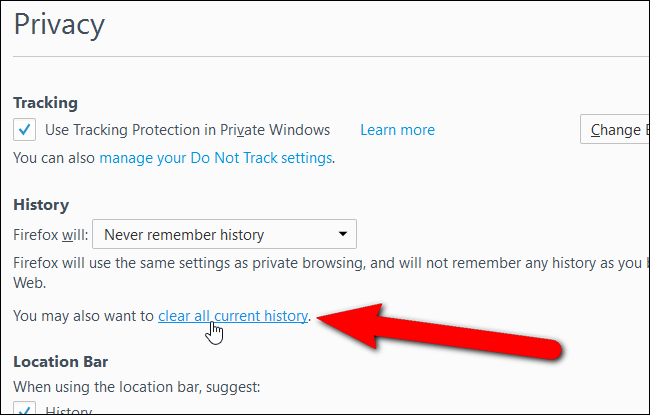
अगर आप “Never Remember History” option को सिलेक्ट करते है तो आपको “clear all current history” ये Option दिखाई देगा. अगर Private Browsing Mode में सिलेक्ट करते है तो Firefox अपनेआप Restart हो जायेगा.

 
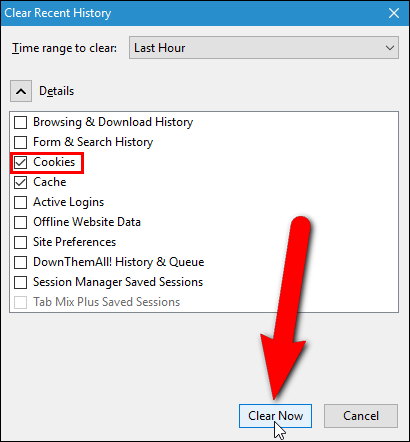
“Clear Your Recent History” या “Clear All Current History” पर क्लिक करने के बाद Clear All History dialog box खुलेगा. इसमें आप Time Range भी सिलेक्ट कर सकते है.


Cookies box को स्लीक्ट कीजिये और “Clear Now” पर क्लिक कीजिये.

Internet Explorer

Internet Explorer में आपको gear button पे क्लिक करना होगा जो ऊपर की तरफ होता है और फिर “Internet options” को सिलेक्ट कीजिये.


Internet Options का Dialog Box खुलेगा. Browsing history section के अन्दर आपको “Settings” पर क्लिक करना होगा.


“Settings” पर क्लिक करने के बाद Website Data Settings का Dialog Box खुलेगा और फिर आपको Temporary Internet Files Tab के अन्दर “View files” पर क्लिक करना होगा.


आपका Windows Explorer एक फोल्डर खोलेगा जिसका नाम INetCache होगा. By default ये सब फाइल्स आपको tiles में दिखेगे अब आपको Details देखना है तो ऊपर दोय हुए Arrow पे क्लिक करना होगा और “More options” button जो लिस्ट के ऊपर होगा.


Popup Menu के अन्दर आपको “Details” को सिलेक्ट करना होगा.


नीछे Scroll कीजिये जब तक आपको Cookies नहीं दिखती. उनके नाम और Internet Address में Cookie होना चाहिए. आप कोई एक Cookie को Delete कर सकते है उसके लिए आपको उसपर Right Click करना होगा और Delete को सिलेक्ट करना होगा या फिर आप Delete Key दबाकर भी कर सकते है. permanently delete करने के लिए आपको Shift key दबाके फिर Delete Press करना होगा एक साथ.


एक Confirmation Dialog Box आएगा और आपको पुचा जायेगा तब  “Yes” पे क्लिक कीजिये अगर आपको Cookies को Delete करना हो.


अब आप File Explorer window को बंद कर सकते है इसके लिए आपको “Close” या "X" button पर क्लिक करना होगा.


अगर आपको पुरे Cookies को Delete करना है तो आपको पहले Website Data Settings के Dialog Box को बंद करना होगा. इसके लिए आपको "OK" या "Cancel" पर क्लिक करना होगा.


ये करने के बाद आप Internet Options के dialog box में आ जायेगे. अब आपको “Delete” पर क्लिक करना होगा जो Browsing History Section के अन्दर होगा
.

अगर आपको सब Cookies और Website Data को Delete करना है तो “Cookies and website data” को सिलेक्ट कीजिये और फिर Delete के Dialog Box पर क्लिक कीजिये.


अब आप  Internet Options के Dialog Box में आयेंगे और फिर पर "OK" क्लिक कीजिय.


एक Popup Message आएगा और बताएगा की Browsing History को Delete कर दिया है. आप “X” Button पर क्लिक कर के इसको बंद कर सकते है.


Opera

Opera में Cookies की Settings देखने के लिए Opera Menu में “Settings” पर क्लिक कीजिये.


“Settings” पर क्लिक करने के बाद एक नया Tab खुलेगा. अब आपको “Privacy & Security” पर क्लिक करना होगा.


अगर आपको कोई एक Cookie को Delete करना है तो “All Cookies And Site Data” पर क्लिक कीजिये.


Cookies and और data dialog box दिखायेगा की कौनसे Website ने कितने Cookies को Save किया है आपके Computer पर. ऐसा आप Chrome में भी कर सकते है ये आपको पता होगा. Opera ज्यादातर Chrome जैसा है. हर एक Website को Button होगा जो Store की हुयी Cookies बताएगा. अगर आपको कोई एक Website के Individual Cookie को Delete करना है तो आपको Website को सिलेक्ट करना होगा और आप जो Cookie को Delete करना चाहते है उसमे आपको उस Cookie पर क्लिक करना होगा और फिर Remove करना होगा. जैसे हमने "id" Button पर क्लिक किया उसकी Website doubleclick.net ये है. Details में आपको पता चलेगा की ये Cookie कब Expire होगी.


अगर आपको पुरे Cookies को Delete करना है तो “X” button पर क्लिक कीजिये.


अगर आपको पुरे Websites के पुरे Cookies को Delete करना है तो “Delete All” पर क्लिक कीजिये.


अब आपको Cookies और Site Data के Dialog Box में “Done” पर क्लिक करना होगा.


अगर आपको पुरे Websites के पुरे Cookies को Delete करना है तो आप ये बोहोत जल्द से कर सकते है इसके लिए आपको Settings tab में “Clear browsing data” पर क्लिक करना होगा जो Privacy Section के अन्दर होगा.


Clear browsing data dialog box में “Cookies and other site data” को सिलेक्ट कीजिये. आप इसमें Time Range भी Adjust कर सकते है.